Membaca, Reflow, dan Read Aloud
Ketuk dokumen mana pun di Beranda untuk membukanya di Viewer. Ketuk layar sekali untuk menyembunyikan atau menampilkan bilah atas (mode layar penuh), cubit dengan dua jari untuk memperbesar hingga 4x, atau geser bilah gulir di sisi kanan untuk melompat cepat antar halaman.
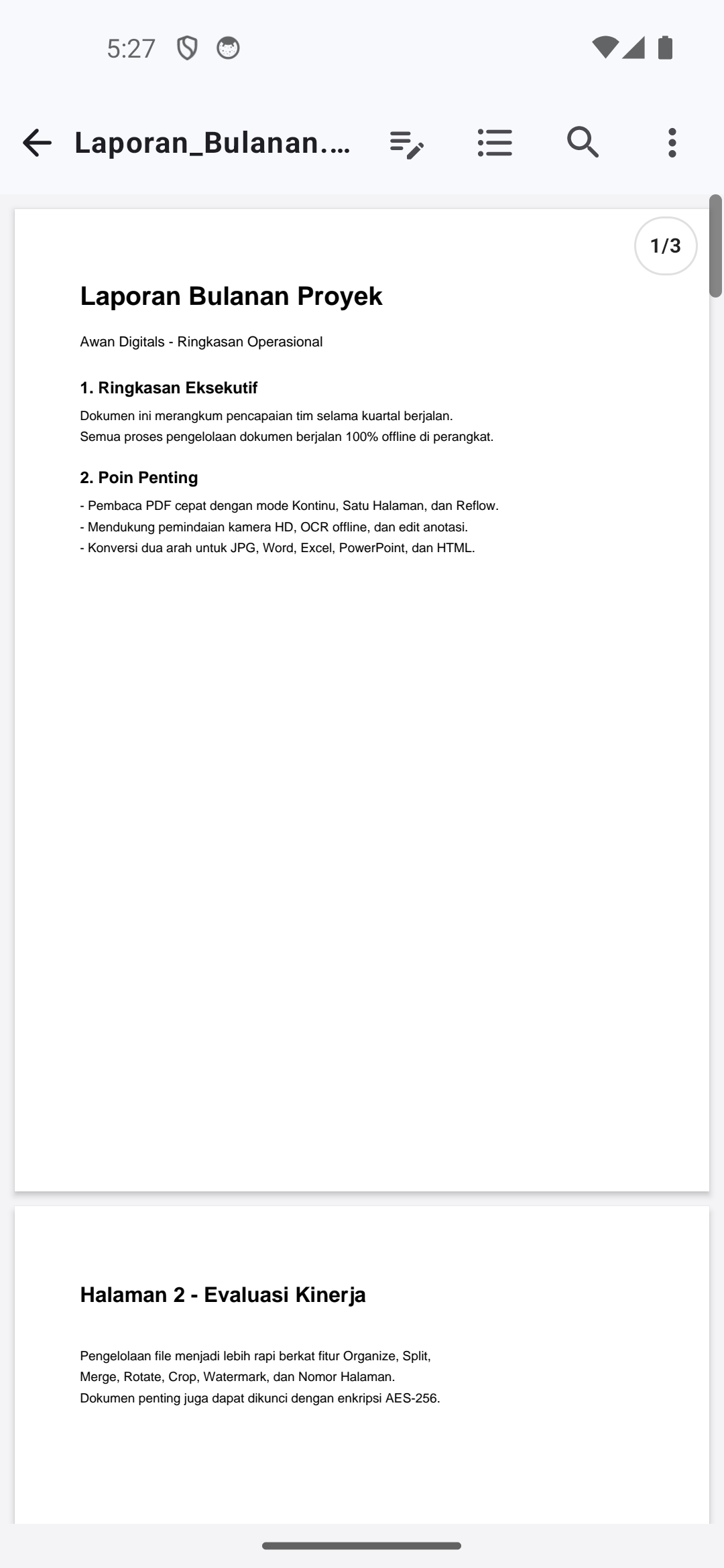
Pengaturan Tampilan (View Settings)
Ketuk menu titik tiga di pojok kanan atas lalu pilih Pengaturan Tampilan untuk menyesuaikan pengalaman membaca:
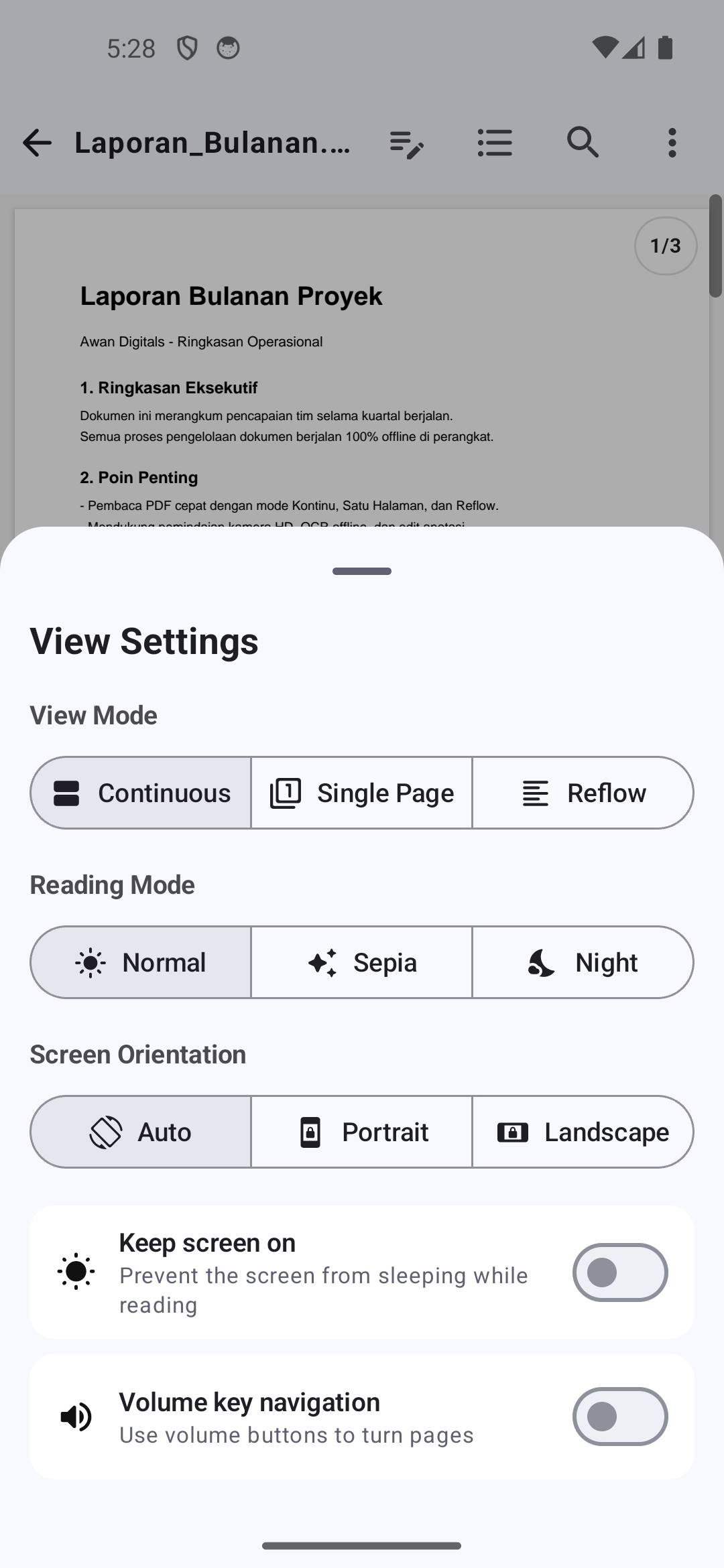
- Mode Tampilan:
- Berkelanjutan (Continuous): gulir mulus dari halaman ke halaman secara vertikal.
- Satu Halaman (Single Page): tampilkan satu halaman penuh; geser kiri/kanan untuk berpindah halaman dan ketuk dua kali untuk zoom cepat.
- Reflow: mengekstrak teks halaman menjadi tampilan ala e-book yang responsif mengikuti lebar layar, lengkap dengan tombol perkecil/perbesar ukuran huruf dan pilihan font Sans atau Serif. Jika halaman berupa hasil scan gambar tanpa teks, tersedia tombol cepat untuk kembali ke tampilan halaman.
- Mode Baca: pilih Normal, Sepia (hangat dan nyaman untuk bacaan panjang), atau Malam (gelap).
- Orientasi Layar: pilih Otomatis, kunci Portrait, atau kunci Landscape.
- Layar Tetap Menyala: mencegah layar mati otomatis saat Anda sedang membaca.
- Navigasi Tombol Volume: gunakan tombol volume atas/bawah di perangkat untuk berpindah halaman tanpa menyentuh layar.
Daftar Isi (Outline) dan Bookmark Halaman
Ketuk ikon daftar di bilah atas Viewer untuk membuka panel Daftar Isi & Bookmark:
- Tab Daftar Isi: menampilkan struktur bab bawaan dokumen (jika PDF memilikinya). Ketuk salah satu bab untuk langsung melompat ke halaman tersebut.
- Tab Bookmark: ketuk Tandai Halaman untuk menyimpan halaman penting beserta catatan pribadi (misalnya rumus atau ringkasan). Anda bisa mengedit atau menghapus bookmark kapan saja.
Cari Teks, Seleksi, dan Tautan
- Cari di PDF: ketuk ikon kaca pembesar di bilah atas, ketik kata kunci, lalu gunakan panah sebelumnya/berikutnya untuk berpindah antar hasil yang disorot di halaman.
- Seleksi & Salin Teks: tekan lama pada teks di halaman untuk memilih, menyalin ke papan klip, membagikan, atau langsung mencarinya di seluruh dokumen.
- Tautan Internal & Eksternal: ketuk tautan di dalam PDF untuk melompat ke halaman tujuan (muncul tombol pil Kembali ke hal. X supaya mudah balik ke posisi semula) atau membuka tautan web setelah konfirmasi.
Bacakan (Read Aloud Offline) dan Cetak
Dari menu titik tiga di Viewer, tersedia dua fitur tambahan:
- Bacakan (Offline): membacakan isi teks dokumen menggunakan mesin Text-to-Speech bawaan perangkat tanpa internet. Anda bisa menjeda/melanjutkan, melompat ke kalimat sebelumnya atau berikutnya, serta mengatur kecepatan dan bahasa suara.
- Cetak (Print): mengirim dokumen langsung ke layanan cetak Android (printer Wi-Fi atau Simpan sebagai PDF sistem). Untuk PDF berpassword, hapus password terlebih dahulu sebelum mencetak.