Memulai dan Pustaka PDF
Awan PDF adalah pembaca dan pengelola PDF yang bekerja sepenuhnya offline di perangkat Android Anda. Tidak perlu akun atau login; semua dokumen, tanda tangan, dan hasil pemrosesan tetap tersimpan di perangkat.
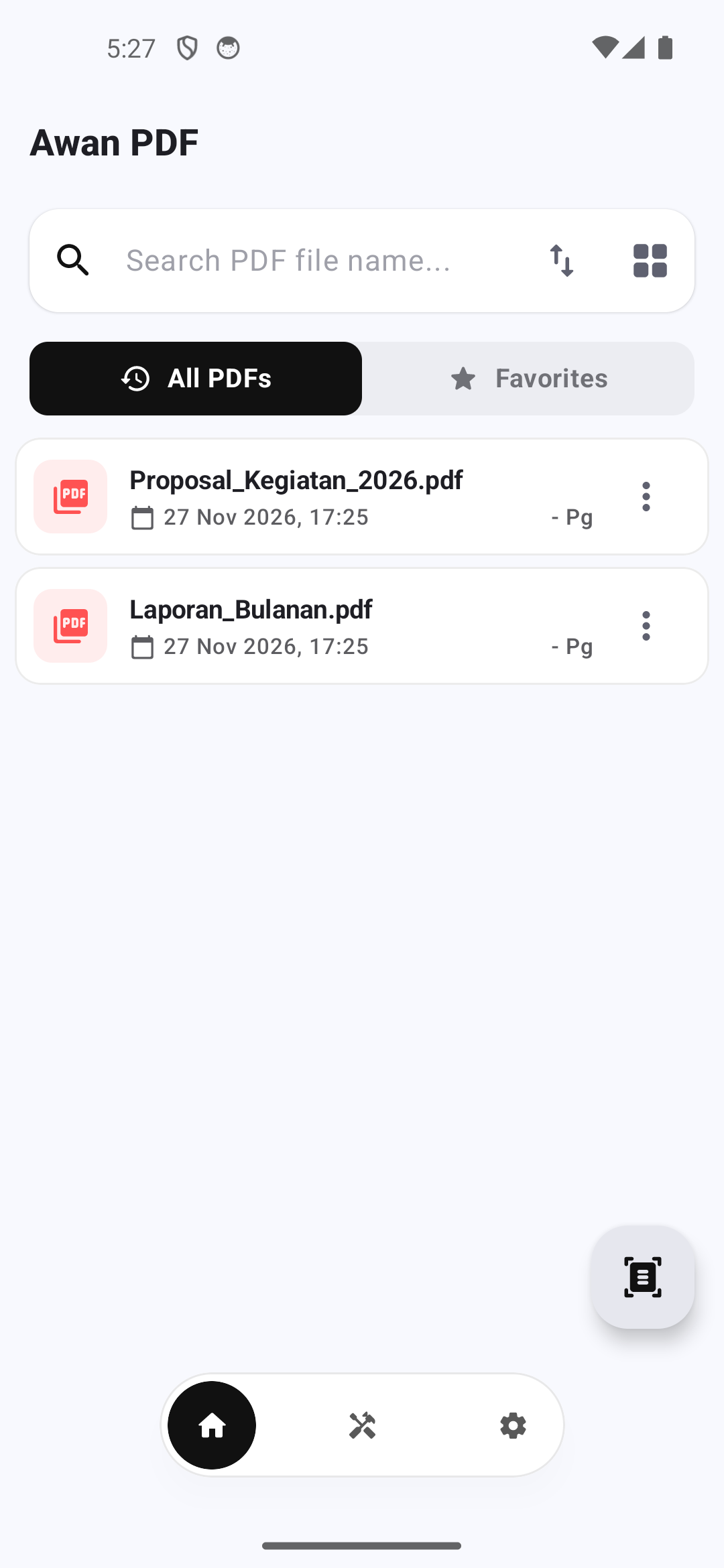
Membuka dan Memindai File PDF
Ada tiga cara untuk mulai membuka dokumen di Awan PDF:
- Buka File PDF: ketuk tombol tambah di pojok kanan bawah tab Beranda, lalu pilih Buka File PDF untuk memilih dokumen lewat pemilih file sistem. Cara ini tetap bisa dipakai walaupun Anda tidak memberikan izin akses semua file.
- Scan File (Pindai Penyimpanan): ketuk tombol tambah lalu pilih Scan File untuk memindai seluruh file PDF yang tersimpan di perangkat (folder Download, Documents, dan penyimpanan internal). Proses ini membutuhkan izin Akses Semua File.
- Buka dari Aplikasi Lain: ketuk file PDF dari file manager, WhatsApp, atau email, lalu pilih Awan PDF. Anda juga bisa menekan lama ikon Awan PDF di layar utama HP untuk memakai pintasan cepat (Scan Dokumen, Buka File PDF, atau Alat PDF).
Mencari, Mengurutkan, dan Menyaring
Gunakan bilah kontrol di bagian atas Beranda untuk menemukan dokumen dengan cepat:
- Kotak Pencarian: ketik sebagian nama file PDF untuk menyaring daftar secara instan.
- Urutkan & Saring: ketuk ikon panah atas-bawah untuk mengurutkan berdasarkan Tanggal (Terbaru/Terlama), Nama (A-Z / Z-A), atau Ukuran (Terbesar/Terkecil). Anda juga bisa menyaring Semua, Sedang Dibaca, atau file Terkunci.
- Tampilan Daftar / Grid: ketuk ikon kotak di sebelah kanan untuk beralih antara tampilan daftar ringkas dan tampilan grid dengan pratinjau sampul halaman pertama.
Menu Cepat per File
Ketuk ikon titik tiga di sebelah kanan nama file untuk membuka lembar aksi cepat:
- Ganti Nama dan Duplikat file langsung di perangkat.
- Detail: melihat lokasi file, ukuran, jumlah halaman, progres baca (%), jumlah dibuka, dan durasi baca, lengkap dengan opsi Reset Statistik.
- Bagikan dan Cetak dokumen.
- Akses Cepat Tools: langsung menjalankan Edit PDF, Atur PDF, Split, Rotasi, Crop, Tanda Tangan, Kompres, Watermark, Nomor Halaman, Ekstrak, OCR, Isi Formulir, Flatten, Metadata, atau Kunci PDF. Untuk PDF terkunci, hanya opsi Remove Password PDF yang ditampilkan.
- Hapus dari Riwayat (file asli tetap aman di perangkat) atau Hapus permanen dari penyimpanan.
Mode Pilih Banyak (Multi-Select)
Tekan lama salah satu file di Beranda untuk masuk ke mode pilih banyak. Setelah memilih beberapa file, Anda bisa langsung:
- Gabung (Merge) beberapa PDF tidak terkunci menjadi satu file.
- Favoritkan semua file terpilih sekaligus.
- Bagikan banyak PDF dalam sekali kirim.
- Hapus beberapa file sekaligus dari perangkat.