Edit PDF, Tanda Tangan, dan Isi Formulir
Awan PDF menyediakan editor anotasi serba ada, penandatanganan dokumen, dan pengisi formulir AcroForm langsung di perangkat.
Edit PDF
Buka Edit PDF dari ikon pensil di bilah atas Viewer, dari menu titik tiga file, atau lewat Tools > Edit PDF.
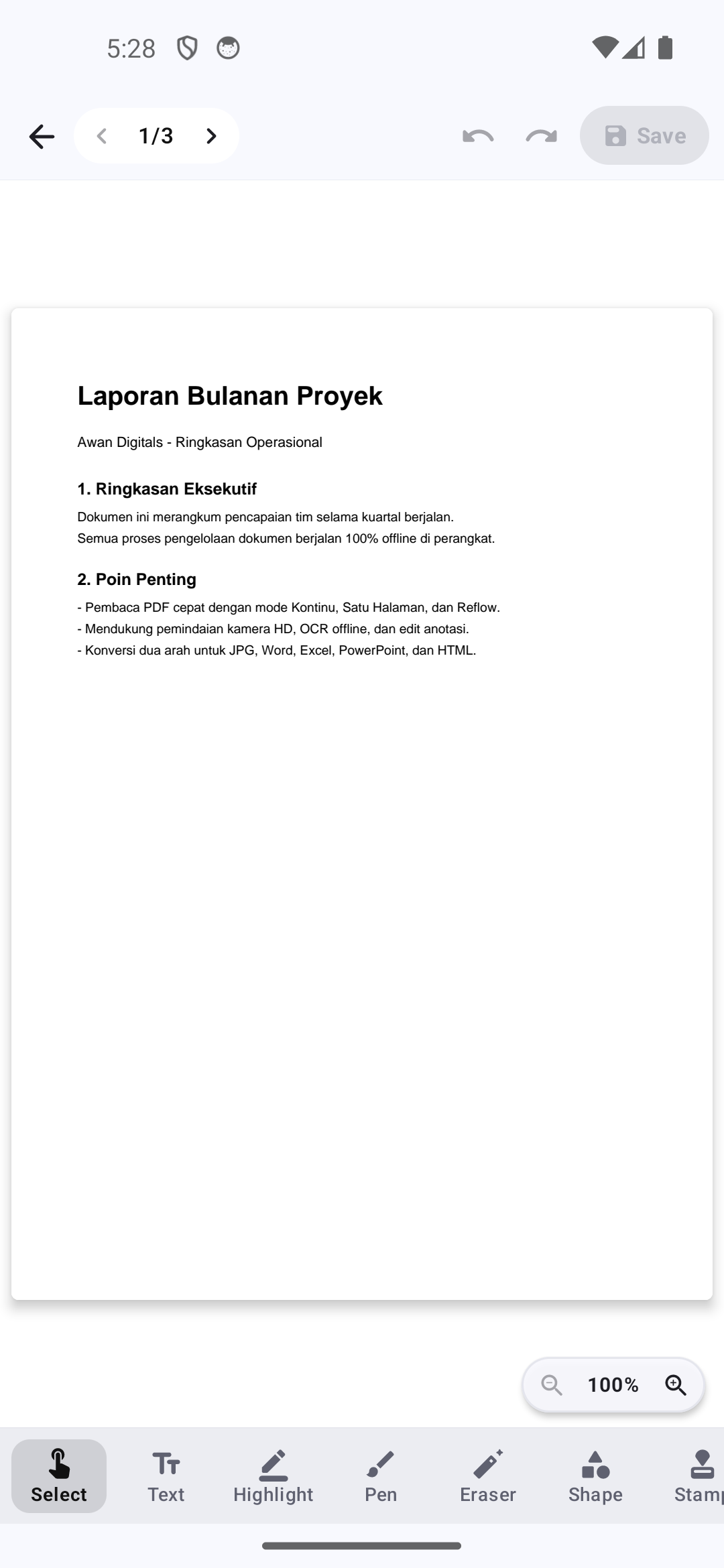
Alat yang Tersedia di Toolbar Bawah
- Pilih: ketuk objek yang sudah ditambahkan untuk menggeser posisinya, mencubit 2 jari untuk mengubah ukuran, atau menghapus objek tersebut.
- Teks: ketuk teks yang sudah ada di PDF untuk mengeditnya, atau ketuk area kosong untuk menambahkan teks baru. Panel format menyediakan:
- Font: pilihan font bawaan plus katalog Google Fonts yang bisa diunduh dan tersimpan offline di perangkat.
- Ukuran, Gaya & Perataan: atur ukuran huruf, Tebal, Miring, Garis Bawah, serta rata kiri, tengah, atau kanan.
- Warna & Eyedropper: pilih dari palet, masukkan kode Hex, atau gunakan Ambil warna dari PDF (eyedropper) untuk menyamakan warna dengan isi dokumen.
- Stabilo: sorot bagian penting pada halaman dengan warna transparan.
- Pena: gambar coretan bebas dengan 6 tingkat ketebalan (Sangat Tipis hingga Jumbo) dan beragam gaya garis (Solid, Putus-putus, Titik-titik, Garis-Titik, Gelembung, Love, Bintang, Berlian).
- Penghapus: sapukan jari di atas goresan pena atau stabilo untuk menghapusnya.
- Bentuk: tambahkan persegi, lingkaran, garis, atau panah dengan pengaturan warna garis, warna isi (atau tanpa isi), gaya garis, dan opasitas.
- Gambar: sisipkan foto atau logo dari galeri ke dalam halaman PDF.
- Stempel Cepat: tempel stempel siap pakai seperti DISETUJUI, DRAF, RAHASIA, LUNAS, SEGERA, atau Tanggal Hari Ini.
Gunakan tombol Urungkan (Undo), Ulangi (Redo), dan Zoom di layar untuk presisi lebih tinggi. Saat menekan Simpan, Anda dapat memilih Simpan Salinan (file baru) atau Timpa File Asli.
Tanda Tangan PDF (Sign PDF)
Buka Tools > Tanda Tangan PDF (atau dari menu file) untuk membubuhkan tanda tangan:
- Buat atau Pilih Tanda Tangan:
- Gambar: coret tanda tangan langsung di pad, atau buka Gambar Layar Penuh (posisi lanskap lebih lega).
- Ketik: ketik nama Anda dan pilih gaya font tulisan tangan yang tersedia.
- Unggah: pilih file gambar tanda tangan dari galeri perangkat.
- Setiap tanda tangan yang dibuat otomatis tersimpan di Tanda Tangan Tersimpan agar bisa dipakai ulang di dokumen lain.
- Letakkan tanda tangan di halaman tujuan, geser untuk mengatur posisi, cubit 2 jari untuk mengubah ukuran, atau pindahkan ke halaman lain sebelum menekan Simpan PDF.
Isi Formulir PDF (AcroForm)
Saat Anda membuka PDF yang memiliki kolom formulir interaktif di Viewer, spanduk Formulir terdeteksi akan muncul di bagian atas. Anda juga bisa membukanya dari Tools > Isi Formulir PDF.
- Mendukung kolom teks, kotak centang (checkbox), pilihan radio, dan dropdown.
- Beralih antara Daftar Field (tampilan formulir terstruktur yang mudah diisi) atau Tampilan Halaman (mengisi sambil melihat tata letak asli).
- Aktifkan opsi Ratakan form saat simpan (Flatten) jika ingin mengunci seluruh isian formulir secara permanen agar tidak bisa diubah lagi oleh penerima.