Perkakas Halaman dan Bandingkan PDF
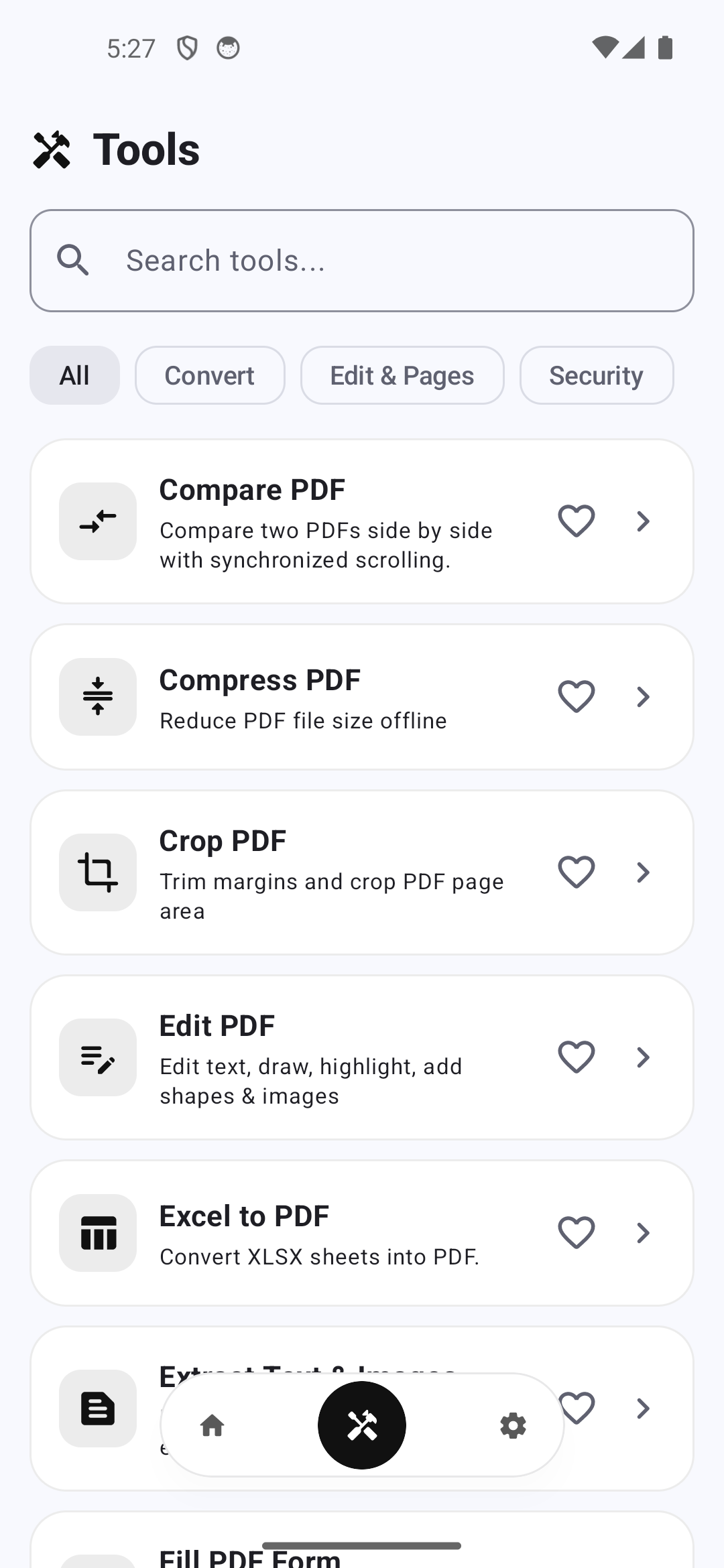
Seluruh perkakas pengolahan PDF berkumpul di tab Tools. Gunakan kolom pencarian atau chip kategori (Semua, Konversi, Edit & Halaman, Keamanan) untuk menemukan alat yang dibutuhkan. Ketuk ikon hati pada tool yang sering Anda pakai agar selalu muncul di bagian paling atas.
Gabung PDF (Merge)
Menggabungkan dua atau lebih file PDF tidak terkunci menjadi satu dokumen utuh tanpa mengubah ukuran halaman asli maupun teksnya.
- Buka Tools > Gabung PDF (atau tekan lama beberapa file di Beranda lalu pilih Gabung).
- Pilih minimal 2 file PDF dari riwayat atau penyimpanan perangkat.
- Geser daftar file untuk menentukan urutan dari awal sampai akhir, lalu ketuk Mulai Merge.
Split PDF
Memecah satu dokumen PDF menjadi beberapa file terpisah dengan dua mode:
- Mode Range: tentukan rentang halaman (Dari dan Sampai) serta jumlah Halaman / file (misalnya isi
1agar setiap halaman menjadi satu file sendiri). - Mode Tetap: tentukan Jumlah file hasil akhir, dan Awan PDF akan membagi halaman secara merata ke setiap file.
Atur PDF (Organize+)
Menyusun ulang struktur halaman secara visual dalam tampilan grid:
- Ubah Urutan: tekan-tahan lalu geser kartu halaman ke posisi yang diinginkan.
- Aksi per Halaman: ketuk sebuah halaman untuk memutar, menduplikat, atau menghapus halaman tersebut.
- Tambah Halaman: sisipkan Halaman Kosong baru atau Sisipkan Halaman dari PDF lain langsung ke dalam dokumen.
Hapus Halaman, Rotasi, dan Crop PDF
- Hapus Halaman: pilih halaman yang tidak diperlukan dari pratinjau grid (minimal 1 halaman harus tetap tersisa), lalu simpan sebagai salinan baru.
- Rotasi PDF: putar halaman tertentu ke kiri atau kanan, atau gunakan tombol Semua Kiri / Semua Kanan untuk memutar seluruh dokumen sekaligus (tersedia juga tombol Reset Rotasi).
- Crop PDF: geser sudut atau sisi kotak crop untuk memotong margin yang tidak diperlukan. Pilih apakah crop diterapkan pada Halaman saat ini saja atau Semua halaman. Proses crop mempertahankan kualitas vektor asli tanpa mengubah halaman menjadi gambar.
Bandingkan PDF (Compare PDF)
Buka Tools > Bandingkan PDF untuk memeriksa perbedaan dua dokumen secara visual:
- Pilih PDF Kiri dan PDF Kanan.
- Kedua dokumen ditampilkan berdampingan dalam satu tampilan dengan gulir (scroll) otomatis sinkron, lengkap dengan tombol Perbesar / Perkecil (Zoom) dan informasi nama/lokasi file.