Riwayat Transaksi, Struk, dan Export Excel
Seluruh aktivitas keuangan yang pernah Anda catat tersimpan rapi di halaman Riwayat Transaksi. Dari sini Anda bisa mencari transaksi lama, menyaring laporan berdasarkan tanggal dan dompet, mengekspor laporan ke Excel (.xlsx), membagikan struk ke pelanggan, maupun memeriksa ulang rincian hitungan saldo.
Membaca Halaman Riwayat Transaksi
Ada dua cara untuk membuka halaman Riwayat Transaksi:
- Dari Beranda, ketuk Lihat Semua di kanan judul Riwayat Transaksi Terbaru untuk melihat seluruh riwayat.
- Dari menu Dompet, ketuk salah satu dompet untuk langsung membuka riwayat yang sudah tersaring khusus untuk dompet tersebut.
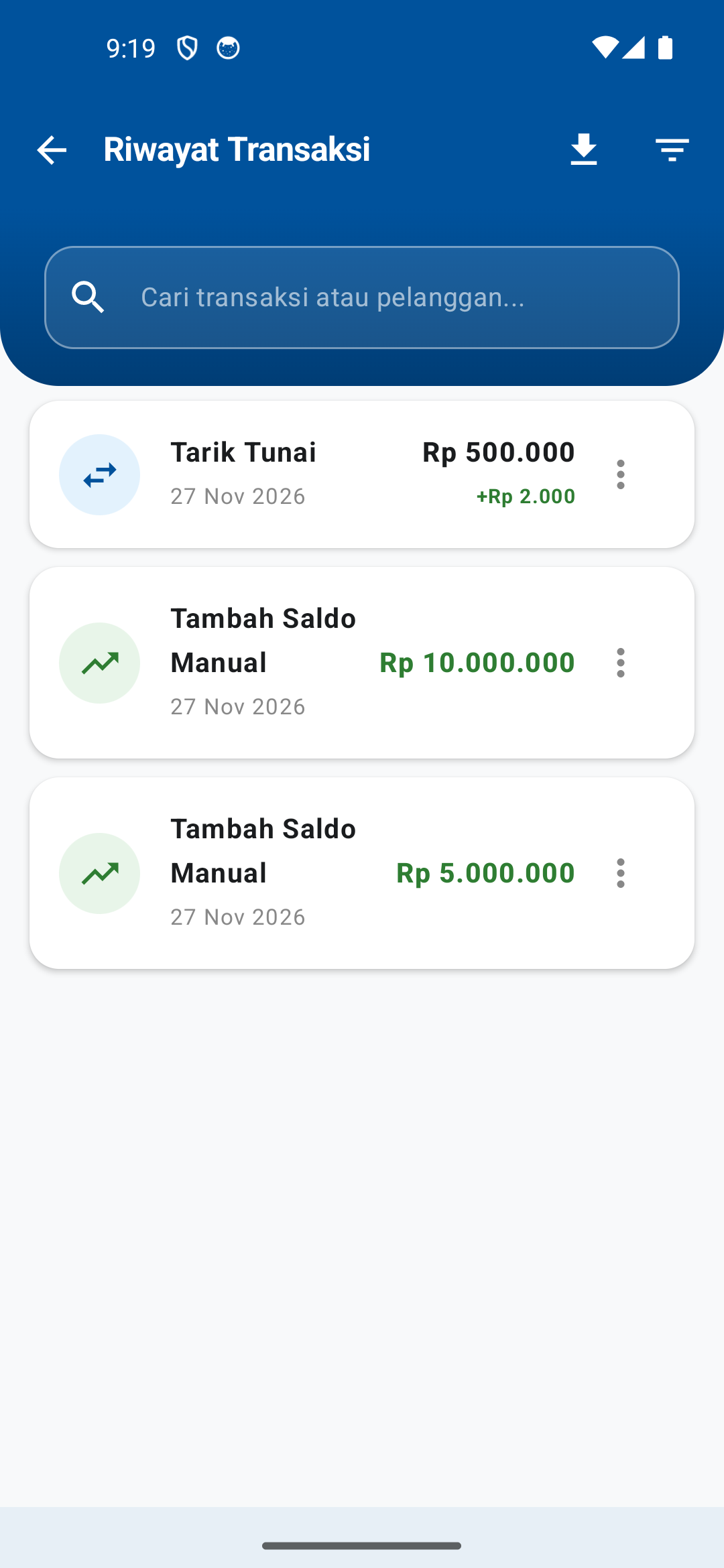
Cara cepat memahami tampilan di halaman ini:
- Kotak Pencarian: ketik kata kunci di kolom Cari transaksi atau pelanggan... untuk menyaring daftar secara langsung berdasarkan Jenis/Deskripsi Transaksi, Nama Pelanggan, atau Catatan.
- Arti Ikon & Warna Transaksi:
- Biru (panah bolak-balik): transaksi antar dua dompet, seperti Tarik Tunai, Setor Tunai, Transfer, atau Pindah Saldo Manual. Jika transaksi menghasilkan keuntungan, angka hijau
+Rp ...(Laba Bersih) tampil di bawah nominal. - Hijau (panah naik): dana masuk satu arah ke dompet, seperti Tambah Saldo Manual.
- Oranye (panah turun): dana keluar satu arah dari dompet, seperti Tarik Saldo Manual.
- Biru (panah bolak-balik): transaksi antar dua dompet, seperti Tarik Tunai, Setor Tunai, Transfer, atau Pindah Saldo Manual. Jika transaksi menghasilkan keuntungan, angka hijau
Filter Riwayat (Waktu dan Dompet)
Ketuk ikon Filter (ikon garis bertingkat di pojok kanan atas) untuk membuka panel Filter Transaksi. Anda dapat menggabungkan filter waktu dan filter dompet sekaligus, lalu mengombinasikannya lagi dengan kotak pencarian.
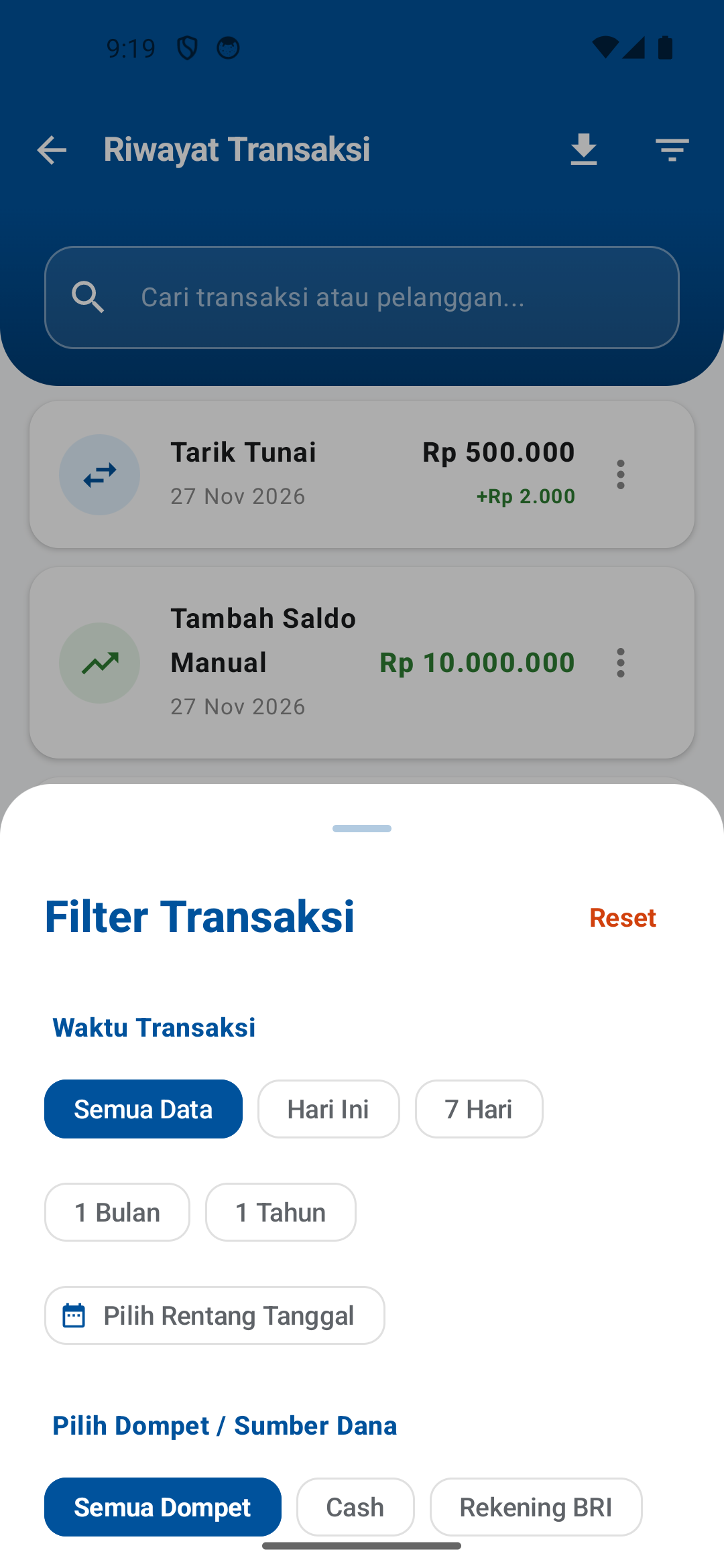
Pilihan yang tersedia di panel Filter Transaksi:
- Waktu Transaksi:
- Semua Data: menampilkan seluruh catatan tanpa batas tanggal.
- Hari Ini: hanya transaksi pada tanggal hari ini.
- 7 Hari: transaksi dalam 7 hari terakhir.
- 1 Bulan: transaksi dalam 1 bulan terakhir.
- 1 Tahun: transaksi dalam 1 tahun terakhir.
- Pilih Rentang Tanggal: membuka kalender untuk memilih tanggal Mulai dan Selesai sesuai kebutuhan (misalnya rekap tutup buku mingguan atau tanggal gajian).
- Pilih Dompet / Sumber Dana:
- Semua Dompet: menampilkan seluruh transaksi dari semua dompet.
- Dompet Tertentu (misalnya Cash atau Rekening BRI): menampilkan semua transaksi yang melibatkan dompet tersebut, baik saat menjadi dompet sumber (keluar) maupun dompet tujuan (masuk).
- Ketuk Terapkan Filter untuk melihat hasilnya, atau ketuk Reset di kanan atas panel untuk mengembalikan ke Semua Data dan Semua Dompet.
Export Laporan ke Excel (.xlsx)
Aplikasi menyediakan ekspor laporan langsung ke format Excel (.xlsx) dari dua tempat:
- Export Rekap (Banyak Transaksi): ketuk ikon Export Excel (panah ke bawah di pojok kanan atas halaman Riwayat Transaksi).
- Export Satuan (1 Transaksi): ketuk ikon Export Excel di pojok kanan atas halaman Detail Transaksi.
Detail file Excel yang dihasilkan:
- Lokasi & Nama File: tersimpan di folder Download HP Anda dengan nama
Riwayat_Pembukuan_BRILink_...xlsx. Setelah selesai, muncul notifikasi Ekspor Berhasil yang bisa langsung diketuk untuk membuka file di aplikasi spreadsheet. - 15 Kolom Lengkap pada sheet Riwayat Transaksi:
ID,Tanggal,Waktu,Deskripsi,Nominal,Admin Bank,Biaya Jasa,Total Bayar,Laba Bersih,Dompet Sumber,Dompet Tujuan,Pelanggan,NIK,No Telp, danCatatan.
Detail Transaksi, Struk Digital, dan Mode Lihat Form
Setiap baris transaksi di Beranda maupun di Riwayat Transaksi memiliki dua cara inspeksi: mengetuk kartunya (untuk struk) atau mengetuk ikon titik tiga di sisi kanan (untuk melihat rincian kalkulasi atau menghapus).
Membuka Struk dan Membagikan ke Pelanggan
Ketuk langsung kartu transaksi untuk membuka halaman Detail Transaksi yang menampilkan struk digital siap pakai:
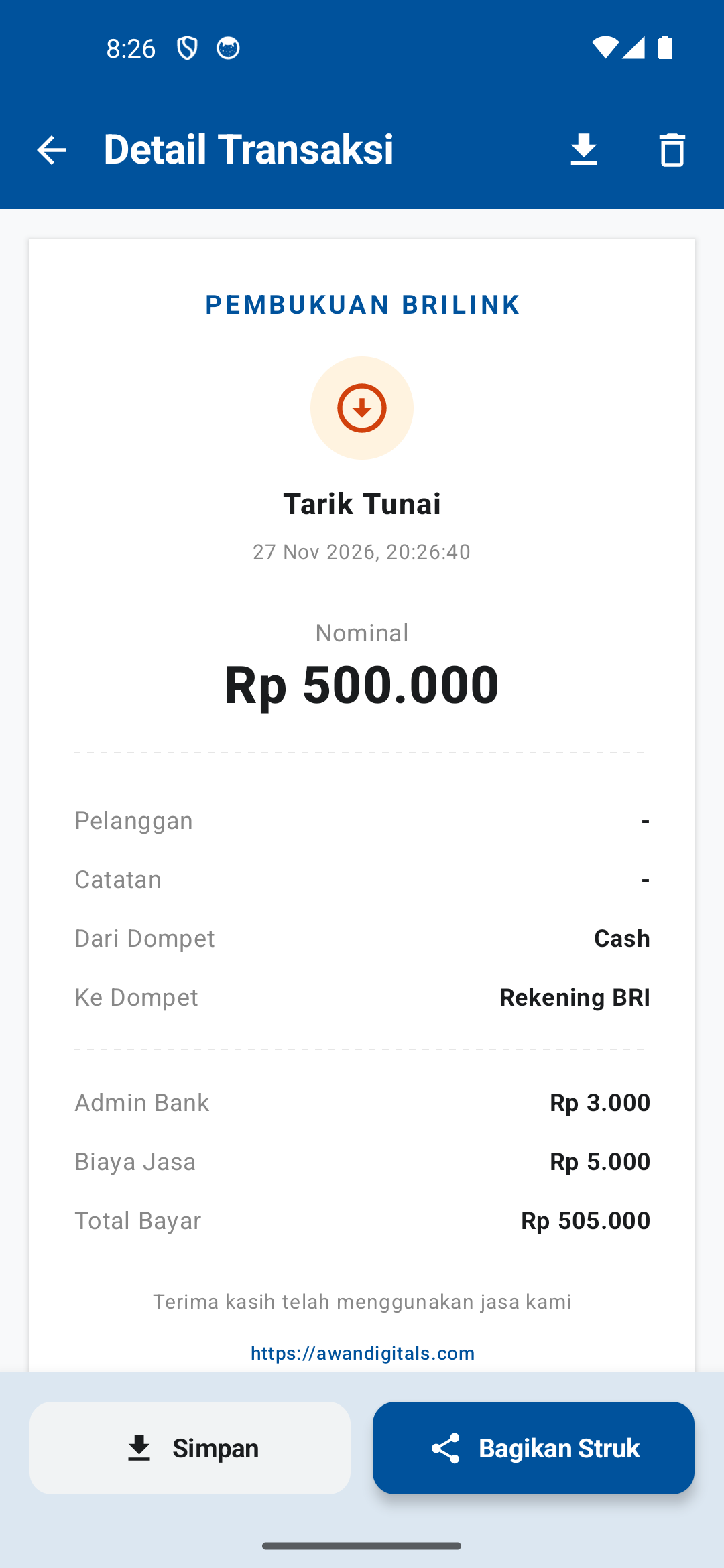
- Simpan: menyimpan gambar struk ke galeri perangkat Anda (tanpa iklan).
- Bagikan Struk: mengirim gambar struk langsung ke pelanggan lewat WhatsApp, Telegram, atau aplikasi berbagi lainnya (tanpa iklan).
- Export Excel (pojok kanan atas): mengekspor 1 transaksi ini ke file
.xlsx. - Hapus (ikon tempat sampah): menghapus transaksi yang salah input. Saldo dompet terkait akan otomatis disesuaikan kembali seperti sebelum transaksi dibuat.
Cek Rincian Kalkulasi lewat Menu Titik Tiga
Ketuk ikon titik tiga di kanan kartu transaksi untuk membuka menu opsi cepat:
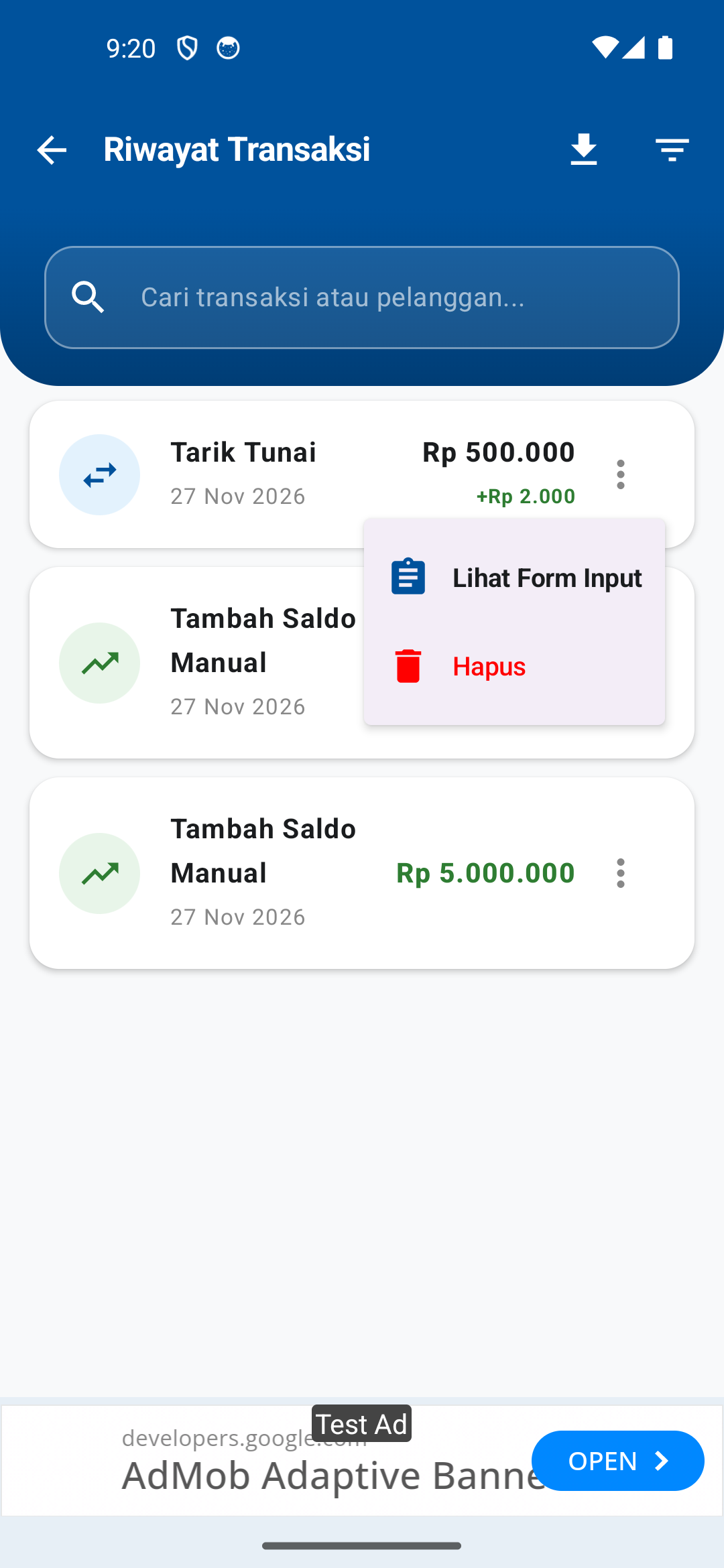
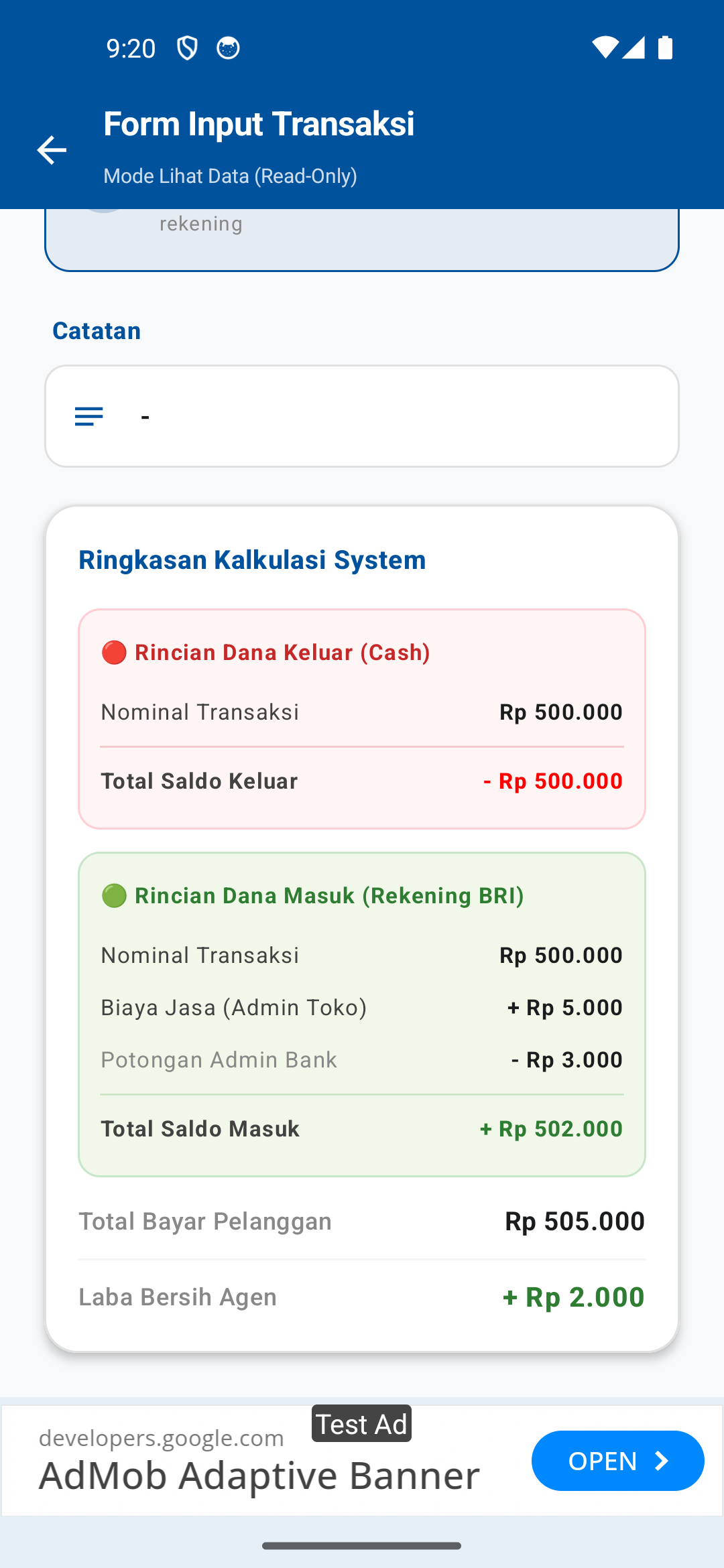
- Lihat Form Input: membuka Form Input Transaksi (Mode Lihat Data / Read-Only). Halaman ini menampilkan ulang seluruh isian awal (tanggal, pelanggan, dompet sumber/tujuan, metode Admin Dalam/Luar) lengkap dengan kartu Ringkasan Kalkulasi System (Rincian Dana Keluar, Rincian Dana Masuk, Total Bayar Pelanggan, dan Laba Bersih Agen). Sangat berguna saat Anda ingin mencocokkan mutasi saldo pada transaksi lama.
- Hapus: menghapus transaksi langsung dari daftar (saldo dompet otomatis dikembalikan).