Cadangan Data (Backup) dan Pulihkan (Restore)
Seluruh data pembukuan (transaksi, dompet, pelanggan, dan jenis transaksi) tersimpan 100% lokal di HP Anda dan tidak diunggah ke server cloud mana pun. Karena itu, mencadangkan data secara rutin sangat penting agar catatan pembukuan tidak hilang saat ganti HP atau HP bermasalah.
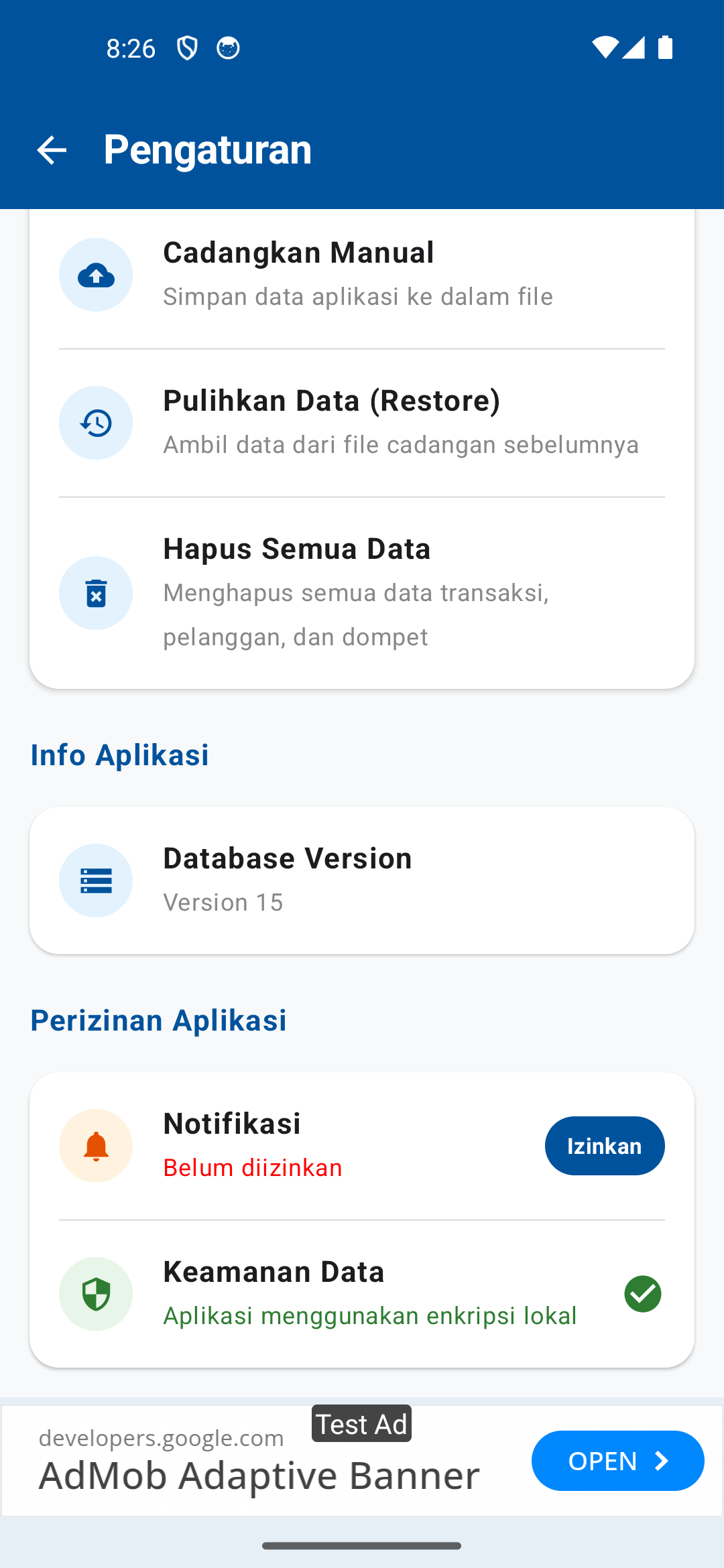
Buka menu titik tiga di pojok kanan atas Beranda, pilih Pengaturan, lalu gulir ke bagian Data & Cadangan.
1. Auto Backup (Disarankan)
- Aktifkan sakelar Auto Backup.
- Pilih folder penyimpanan di perangkat Anda (misalnya folder khusus
Backup_BRILinkdi penyimpanan internal atau SD Card). - Setelah aktif, aplikasi akan otomatis mencadangkan database setiap kali aplikasi dibuka ke folder tersebut.
2. Cadangkan Manual
- Ketuk Cadangkan Manual.
- Pilih lokasi penyimpanan dan simpan file cadangan berekstensi
.db(contoh nama:Backup_Pembukuan_BRILink_xxxx.db). - Anda bisa menyalin file
.dbtersebut ke Google Drive, flashdisk, atau komputer sebagai cadangan tambahan.
3. Pulihkan Data (Restore)
Saat pindah ke HP baru atau setelah instal ulang aplikasi:
- Ketuk Pulihkan Data (Restore).
- Pilih file backup
.dbyang pernah Anda simpan sebelumnya. - Pada dialog konfirmasi, ketik kata
YAKINlalu ketuk YA, PULIHKAN.
4. Hapus Semua Data (Reset)
Jika ingin memulai pembukuan dari nol, ketuk Hapus Semua Data, lalu ketik RESET untuk mengonfirmasi. Tindakan ini menghapus seluruh transaksi, pelanggan, dan dompet secara permanen.
Perizinan Aplikasi
Di bagian bawah Pengaturan, Anda juga bisa memeriksa status izin Notifikasi (digunakan untuk memberi tahu saat ekspor Excel selesai). Jika masih Belum diizinkan, ketuk baris tersebut untuk membukanya di pengaturan Android.