Pelanggan, Jenis Transaksi, dan Saran Biaya
Agar pencatatan transaksi harian lebih cepat dan minim salah ketik, Anda dapat menyiapkan data master berikut dari baris Menu Cepat di Beranda.
Kelola Pelanggan
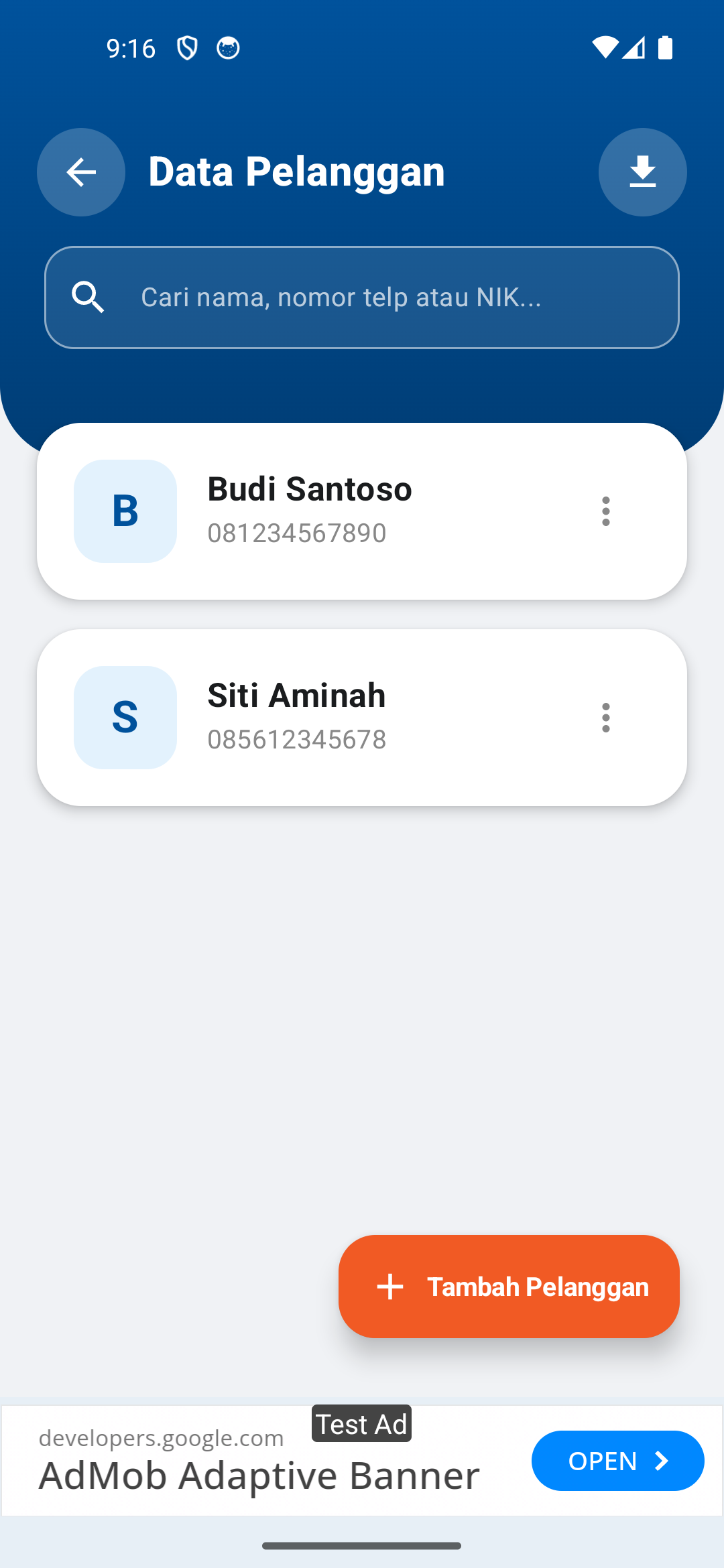
Ketuk menu Pelanggan di baris Menu Cepat Beranda untuk membuka halaman Data Pelanggan. Fitur ini berfungsi sebagai buku kontak khusus pelanggan tetap di loket Anda, lengkap dengan pencarian cepat, pintasan transaksi, Chat WhatsApp, dan ekspor ke Excel.
Menambah dan Mengedit Pelanggan
- Ketuk tombol oranye
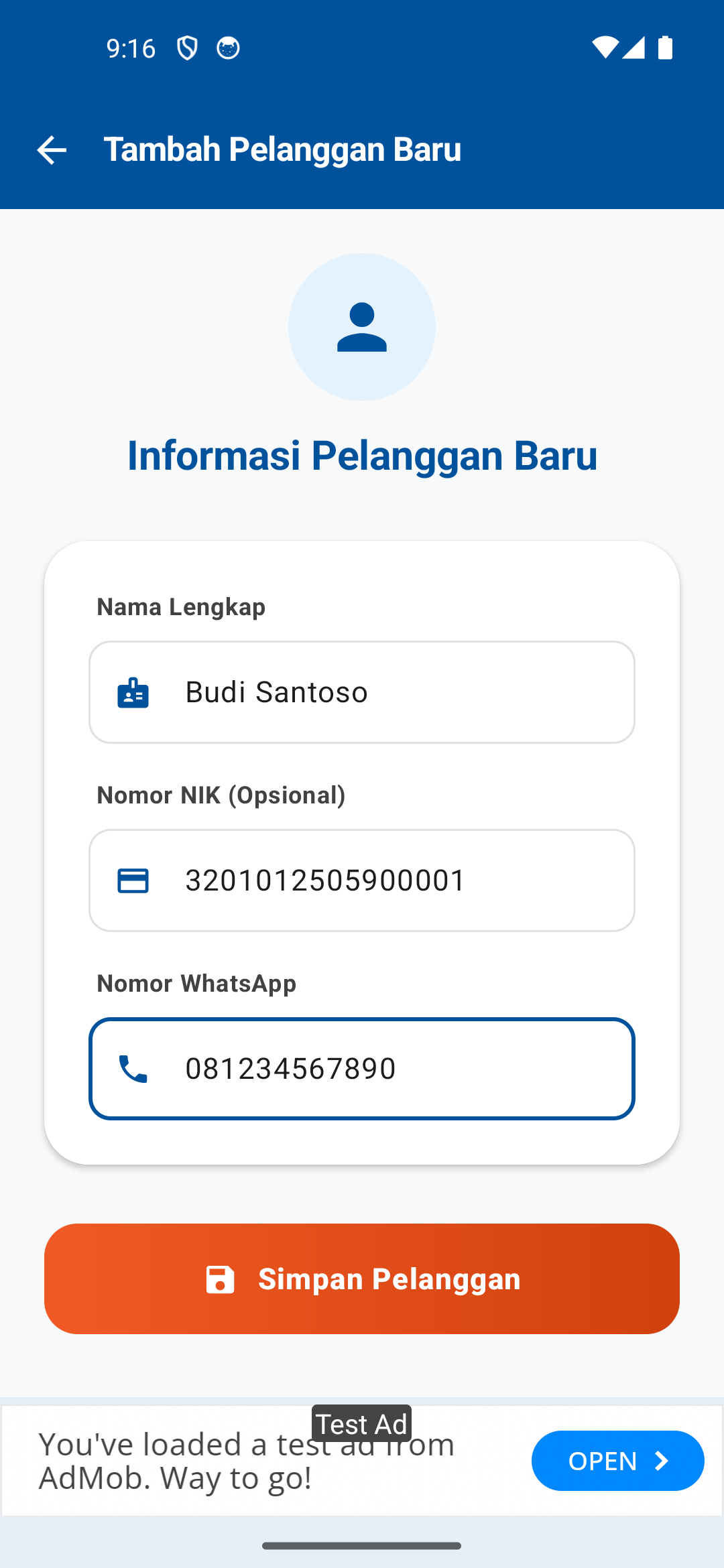
+ Tambah Pelanggandi pojok kanan bawah. - Isi informasi pelanggan yang tersedia:
- Nama Lengkap (wajib): tombol Simpan Pelanggan baru aktif setelah kolom ini diisi.
- Nomor NIK (Opsional): 16 digit NIK jika Anda perlu mencatat atau memvalidasi identitas pelanggan untuk transaksi tertentu.
- Nomor WhatsApp (opsional): disarankan diisi agar Anda dapat menghubungi pelanggan lewat pintasan Chat WhatsApp langsung dari daftar.
- Ketuk Simpan Pelanggan.
Untuk memperbarui data pelanggan yang sudah ada, ketuk ikon titik tiga di kanan kartu pelanggan lalu pilih Edit Profil, atau buka profilnya terlebih dahulu dan ketuk ikon pensil di pojok kanan atas.
Mencari, Ekspor Excel, dan Menu Aksi Cepat
Di halaman Data Pelanggan, Anda dapat memanfaatkan beberapa pintasan agar pelayanan lebih ringkas:
- Kotak Pencarian: ketik sebagian Nama, Nomor Telepon/WhatsApp, atau NIK di kolom pencarian bagian atas untuk menyaring daftar secara langsung.
- Export Excel: ketuk ikon unduh (panah ke bawah) di pojok kanan atas untuk mengekspor seluruh daftar pelanggan ke file
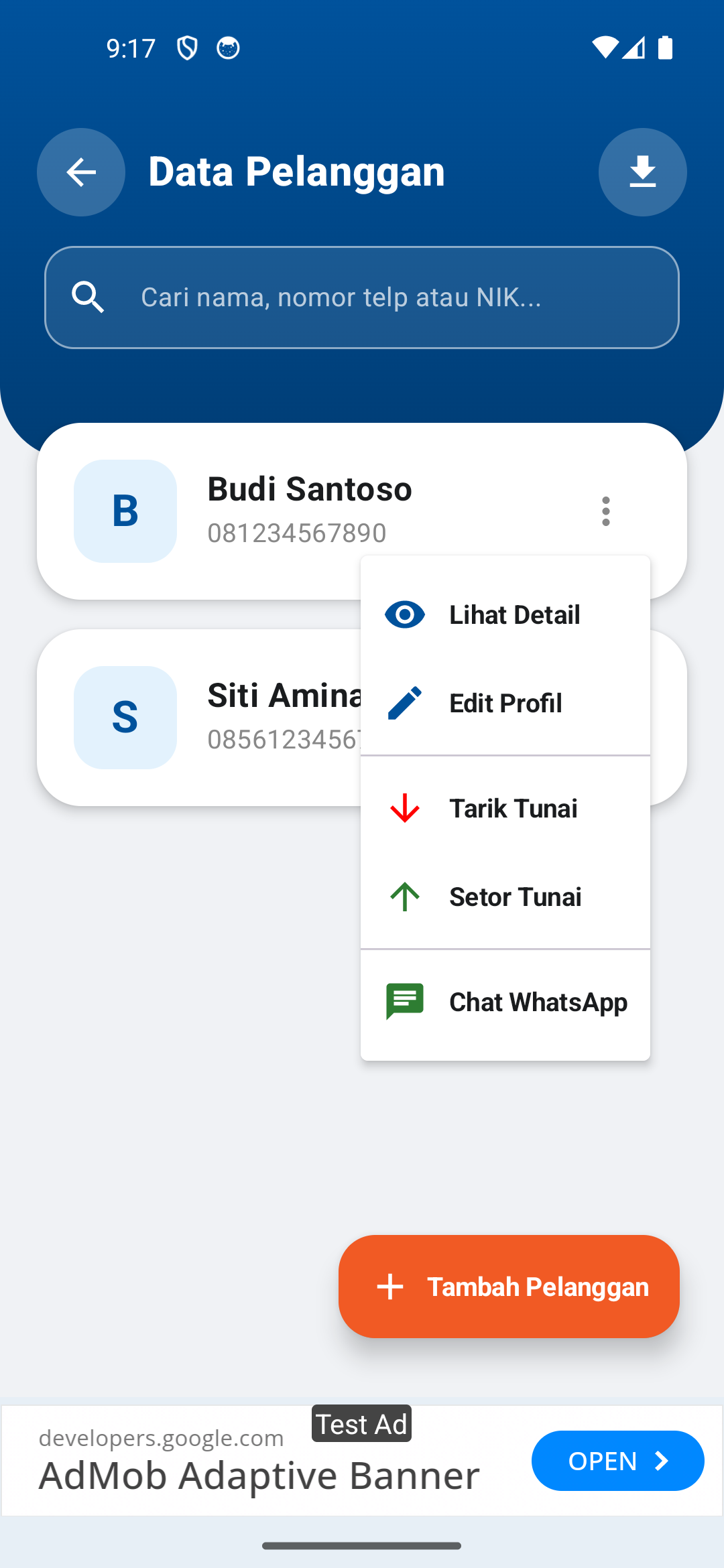
.xlsx(Data_Pelanggan_BRILink_...xlsx) berisi kolom ID, Nama Pelanggan, NIK, dan No. Telepon. File tersimpan di folder Download HP Anda. - Menu Titik Tiga pada Kartu Pelanggan: ketuk ikon titik tiga di sisi kanan nama pelanggan untuk membuka pintasan cepat:
- Lihat Detail: membuka halaman Profil Pelanggan.
- Edit Profil: mengubah nama, NIK, atau nomor WhatsApp.
- Tarik Tunai / Setor Tunai: langsung membuka form Transaksi Baru dengan nama pelanggan dan jenis transaksi tersebut sudah terisi otomatis.
- Chat WhatsApp (muncul jika nomor WhatsApp diisi): langsung membuka ruang obrolan WhatsApp ke nomor pelanggan tersebut.
Profil Pelanggan dan Hapus Data
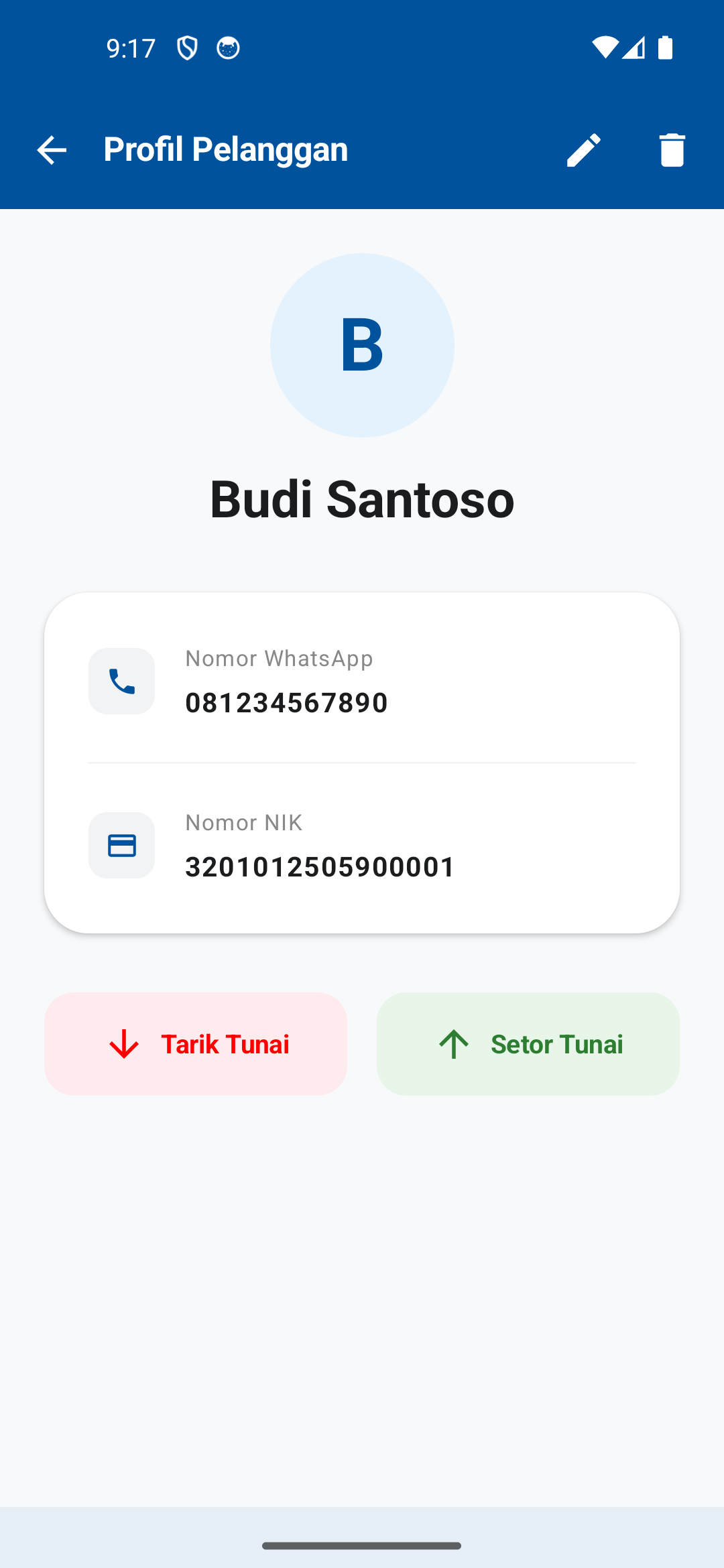
Ketuk kartu pelanggan (atau pilih Lihat Detail) untuk membuka halaman Profil Pelanggan. Di halaman ini Anda bisa melihat informasi lengkap Nomor WhatsApp dan Nomor NIK, langsung memulai transaksi Tarik Tunai atau Setor Tunai lewat dua tombol di bagian bawah, atau mengelola data lewat ikon di pojok kanan atas:
- Ikon Pensil: mengedit data pelanggan.
- Ikon Tempat Sampah: menghapus pelanggan secara permanen (aplikasi akan menampilkan dialog konfirmasi Hapus Pelanggan? terlebih dahulu agar tidak terhapus tidak sengaja).
Memilih atau Menambah Pelanggan Saat Catat Transaksi
Anda tidak harus selalu mendaftarkan pelanggan dari menu Pelanggan terlebih dahulu. Saat mengisi form Transaksi Baru, ketuk kolom Pilih Pelanggan (Opsional) lalu ketik nama, nomor HP, atau NIK untuk memilih pelanggan yang sudah tersimpan. Jika pelanggan tersebut belum ada di daftar, pilih Tambah Pelanggan Baru langsung dari bagian bawah dropdown.
Kelola Jenis Transaksi
Buka menu Jenis Transaksi untuk melihat atau menambah kategori layanan di loket Anda:
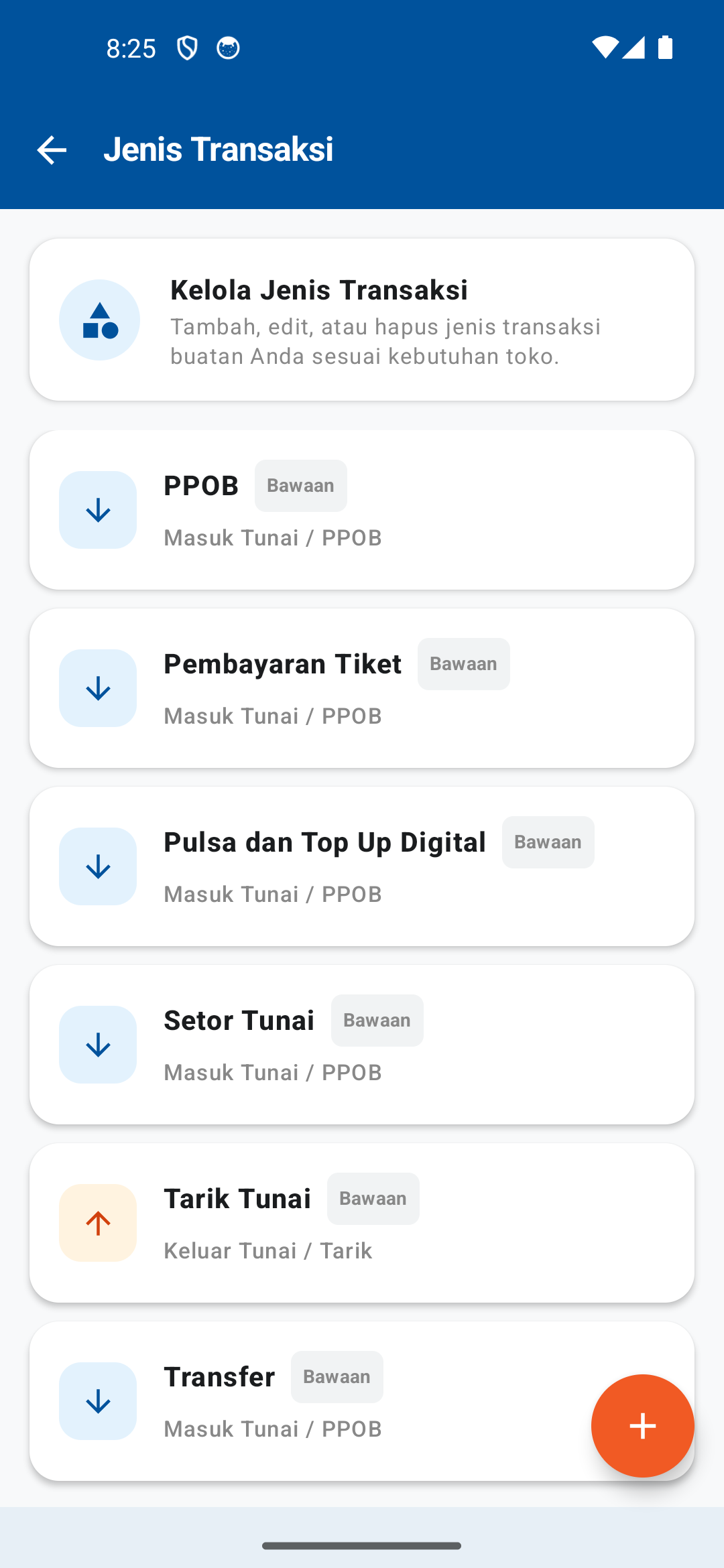
Secara bawaan, tersedia 6 jenis transaksi:
- Tarik Tunai (kategori penarikan)
- Setor Tunai (kategori setoran)
- Transfer (kategori setoran)
- PPOB (kategori setoran)
- Pulsa dan Top Up Digital (kategori setoran)
- Pembayaran Tiket (kategori setoran)
Anda dapat mengetuk tombol tambah untuk membuat jenis transaksi tambahan sesuai layanan yang tersedia di konter Anda.
Kelola Saran Biaya (Admin Bank & Biaya Jasa)
Geser baris Menu Cepat ke kiri lalu buka Saran Biaya untuk mengatur daftar angka cepat yang muncul di bawah kolom Admin Bank dan Biaya Jasa pada form transaksi.
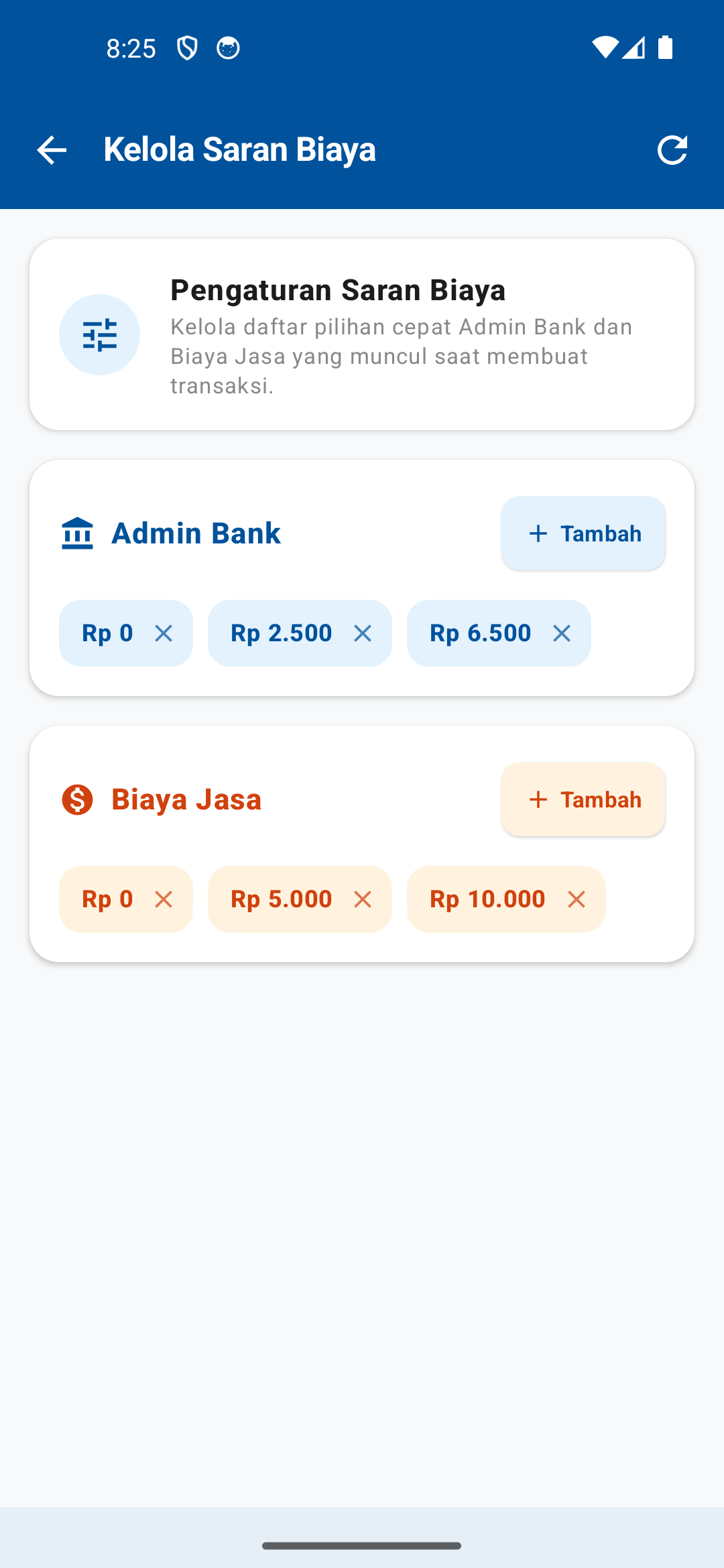
- Tambahkan nominal yang paling sering dipakai (misalnya
2.500,3.000,5.000,10.000). - Jika ingin mengembalikan ke daftar bawaan aplikasi, ketuk ikon panah melingkar (Reset Default) di pojok kanan atas.